라벨이 서비스만들기인 게시물 표시

[서비스 만들기] #8 - 업체에 위탁하여 상표 등록하기.

창업을 준비하다보니 상표가 필요해졌습니다. 모바일 서비스를 개발하여 배포하려고 하니 더욱 로고가 필요합니다. 수많은 갈등 속에서 로고를 만들었습니다. 이 로고는 저작권이 없는 상태이기에 누구든지 먼저 선점할 수 있는 상태입니다. 상표 등록을 하지않는다면 상표권 침해로 추후 문제가 생길 수 있습니다. 만든 로고(상표)를 사용하려면 특허청에 등록해야합니다. 심사를 통해 최종적으로 출원이 됩니다. 개인이 직접 특허청에 상표 등록 신청을 할 수 있지만 저는 업체를 통해 신청을 하였습니다. 1. 상표 등록 신청 과정 최소화 직접 등록을 하게 된다면 많은 시간이 소요되며 실수가 발생하여 번거로울 수 있다. 2. 출원 전 조사가 가능 마크인포의 경우 조사 출원 서비스 를 이용하게된다면 변리사가 상표등록가능성을 조사하여 알려주게됩니다. 3. 생각보다 저렴한 수수료 회사를 거치게 되니 수수료가 있지만 10만원 정도이다. 수수료는 있지만 회사를 통해 등록하게 되니 시간이 줄어들어 크게 보면 비용도 절감된다고 판단이 되어 업체에 맡기었습니다.

[서비스 만들기] #7 - GCP Github 연동하기.

이미지
GCP(Google Cloud Platform) 에는 Cloud Source Repositories  라는 서비스가 있습니다.  서비스 만들기 시리즈 에서도 Cloud Source Repositories를 다룬 글이 있습니다.  초반에는 Github 사이트를 이용하지 않고 Cloud Source Repositories 내에 있는 private git repositories를 사용했습니다.  그러나 지금은 Github 사이트와 연동이 되어있습니다. 이유는 간단한데요. Github에 존재하는 기능 사용에 제한이 있다는 것 입니다. 제가 가장 필요했던 기능은 PR, Branch protecion rules 즉 특정 브랜치에는 push가 되지않는 것입니다. PR을 거쳐야 병합이 가능해집니다. Pull Request Branch protection rules 이 기능은 GCP Cloud Source Repositories에서 제공해주지 않습니다.  그래서 Github에 레포지토리 생성하고 GCP에 연결하였습니다. Devops 쪽은 Azure가 제일 좋은 것 같습니다.  그렇다면 Cloud Source Repositories는 쓸모가 없는 것인가. 그렇지 않습니다. 다양한 장점을 가지고있습니다. CI / CD 로 빠르게 피드백을 처리할 수 있습니다. 쉽게 트리거를 설정하고 테스트를 할 수 있습니다. 코드 찾기도 굉장히 빨라지고 많은 정보를 줍니다. 그러므로 개인적인 생각으로는 Cloud Source Repositories에 Github를 연동하는 것이 가장 효과적이지 않나 싶습니다. Source Repositories 이제 Cloud Source Repositories에 Github 연동해보겠습니다. GCP Cloud Source Repositories 에 들어가줍니다. 프로젝트 클릭해줍니다. Connected repositories 클릭 해줍니...

[서비스 만들기] #6 - GCP App Engine에 도메인 연결하기(Custom Domain)

이미지
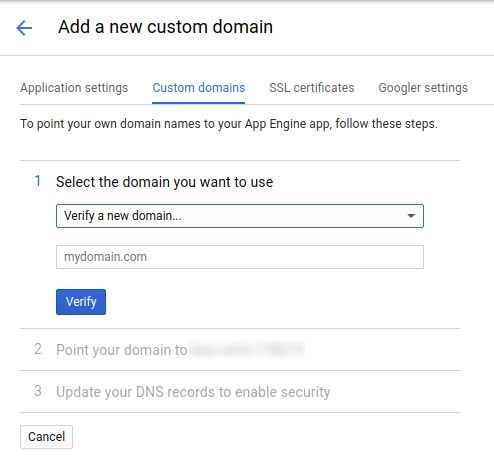
당연히 서비스를 만들려면 홈페이지 하나쯤은 있어야겠죠? 서버는 만들었지만 192.*~ 이런 주소로 접근해야한다면 말이 안되는 서비스일 것입니다. DNS를 사용하고싶다면 도메인을 가지고있어야합니다. 도메인을 구매하려면 Goolge Domain 에서 구매해주세요. 가격은 최상위 도메인마다 다르지만 저의 경우 .com으로 구매하여 연간 12달러 지불하도록 하였습니다. 도메인을 소유하셨다면 구글 앱 엔진(GAE)와 연결해보겠습니다. 도메인 맵핑  구글 문서입니다. 위 문서를 얼핏보고 따라하시면 아마 맵핑이 안되실겁니다.(이건 제 경험...) 1. 구글 클라우드 콘솔 -> 앱 엔진 -> 설정 -> 커스텀 도메인 구글에서 가져온 사진 1번에서 도메인을 선택하시고 verify 눌러주세요. 구글에서 가져온 사진 2단계는 서브 도메인을 적어주는 곳입니다. 기본적으로 www가 추가되어있습니다. 서브 도메인 있으시면 추가해주시고 3번으로 넘어가주세요. 자 이렇게 보면 간단하게 설정이 끝난 것으로 보이지만 앱 엔진의 설정을 보시면 ssl보안 칸에 노란색 경고 표시보이시나요. 저 경고 표시가 나타나며 맵핑한 주소로 들어가시면 사이트가 맵핑이 안되어있을 겁니다 제가 맨위에 링크 걸어드린 구글 문서를 따라한 결과입니다. 무지한 저는 5일간 헤매다 맵핑을 성공했습니다. 추가적인 작업을 포스팅하겠습니다. 2. Network serivces에 Cloud DNS에 들어가주세요. 3. Zone name과 Dns name을 적어주세요. 영역 이름은 일반적으로 DOMAIN-dot-com 이런 형식으로 적는 것 같습니다. 저의 경우는 rally-dot-com 이렇게 했습니다. DNS name 영역은 서브 도메인 말고 구매한 메인을 적어주세요. DNSSEC 는 Domain Name System Security Extension의 약자입니다. dns는 보안 공격에 취약합니...

[서비스 만들기] #5 - GCP App Engine에 빌드 트리거 이용해서 Node js 배포하기

이미지
Git 커밋이 될 때 마다 자동 빌드되도록 하는데 구글 클라우드 떠날뻔 했습니다. 어렵지는 않지만 CI 구축을 처음하다보니 많이 헤맨거같습니다. 포스팅하려고 자료준비하다보니 간단하네요. 제가 이전에 포스팅한 App Engine에 Node js 배포하기.  에서는 터미널에서 명령어를 쳐서 배포하는 것을 해보았습니다. 배포가 되셔야 이번에 진행이 되십니다. 이번에는 빌드 트리거와 연동하여서 자동 배포를 구축해보도록 하겠습니다. 도커를 이용해서 빌드하실 분은  Dockfile 이용해서 빌드 트리거 사용하기  참고해주시면 됩니다. 구글 클라우드 떠날뻔한 흔적... 1. 빌드 트리거 설정 빌드 트리거 생성하실 때 Dockfile로 하시면 안되고 밑에 Cloud Build 구성 파일 선택해주세요.  2. 프로젝트 폴더에 cloudbuild.yaml 파일 생성. steps: - name: 'gcr.io/cloud-builders/gcloud' args: ["app", "deploy"] dir: 'server' timeout: '600s' 3. 커밋해줍니다. 빌드 기록 에 들어가셔서 기록을 확인해주세요. 그럼.... 되실겁니다. 혹시나 아래와 같이 로그가 남고 실패할 경우 cloudbuild.yaml 경로를 변경해주세요. 저의 경우 build 폴더를 만들고 cloudbuild.yaml를 넣어줬습니다. 찾아보니 뭐 이미 파일 저장소에 있던 cloudbuild.yaml 하고 충돌이 난거라고합니다. ERROR: (gcloud.app.deploy) There is a cloudbuild.yaml in the current directory, and the runtime field in /workspace/server/app.yaml is currently set to [runtime: nodejs]. To use...

[서비스 만들기] #4 - GCP App Engine에 Node js 배포하기

Node js App Engine 배포하기.  이번에도 고생을 하여 포스팅을 합니다... 구글 문서는 좀 생략이 된 부분이 있네요!! 저같이 경험이 부족한 사람은 해메네요. 정리를 하니 간단합니다!! App Engine 표준 환경의 Node.js를 위한 빠른 시작 1. Node js 폴더 생성 2. 폴더 안에 app.yaml 추가 app.yaml 코드는  구글 제공 샘플 코드  참고하였습니다. runtime: nodejs env: flex manual_scaling: instances: 1 resources: cpu: 1 memory_gb: 0.5 disk_size_gb: 10 3.터미널에서 gcloud 명령어를 쳐줍니다. PROJECT_ID는 프로젝트명-12345678 이런 형식을 찾아서 적어주시면 됩니다. gcloud components update gcloud projects create [YOUR_PROJECT_ID] --set-as-default 4. 프로젝트 생성이 되었는지 확인합니다. gcloud projects describe [YOUR_PROJECT_ID] 그럼 아래와 같이 정보가 표시됩니다. createTime: year-month-hour lifecycleState: ACTIVE name: project-name parent: id: '433637338589' type: organization projectId: project-name-id projectNumber: 499227785679 5. App Engine 초기화하고 리전을 선택합니다. gcloud app create --project=[YOUR_PROJECT_ID] 6. 결제 정보 등록 7. 배포 gcloud app deploy 8. 배포 확인 gcloud app browse 아직까지도 설정하는 부분이 어렵기는 합니다! 더 친숙해지도록 부딪히고 또 포스팅하겠습니다!

[서비스 만들기] #3-1 - 구글 트리거 만들기. Dockerfile 사용해서 자동 빌드 설정하기

이미지
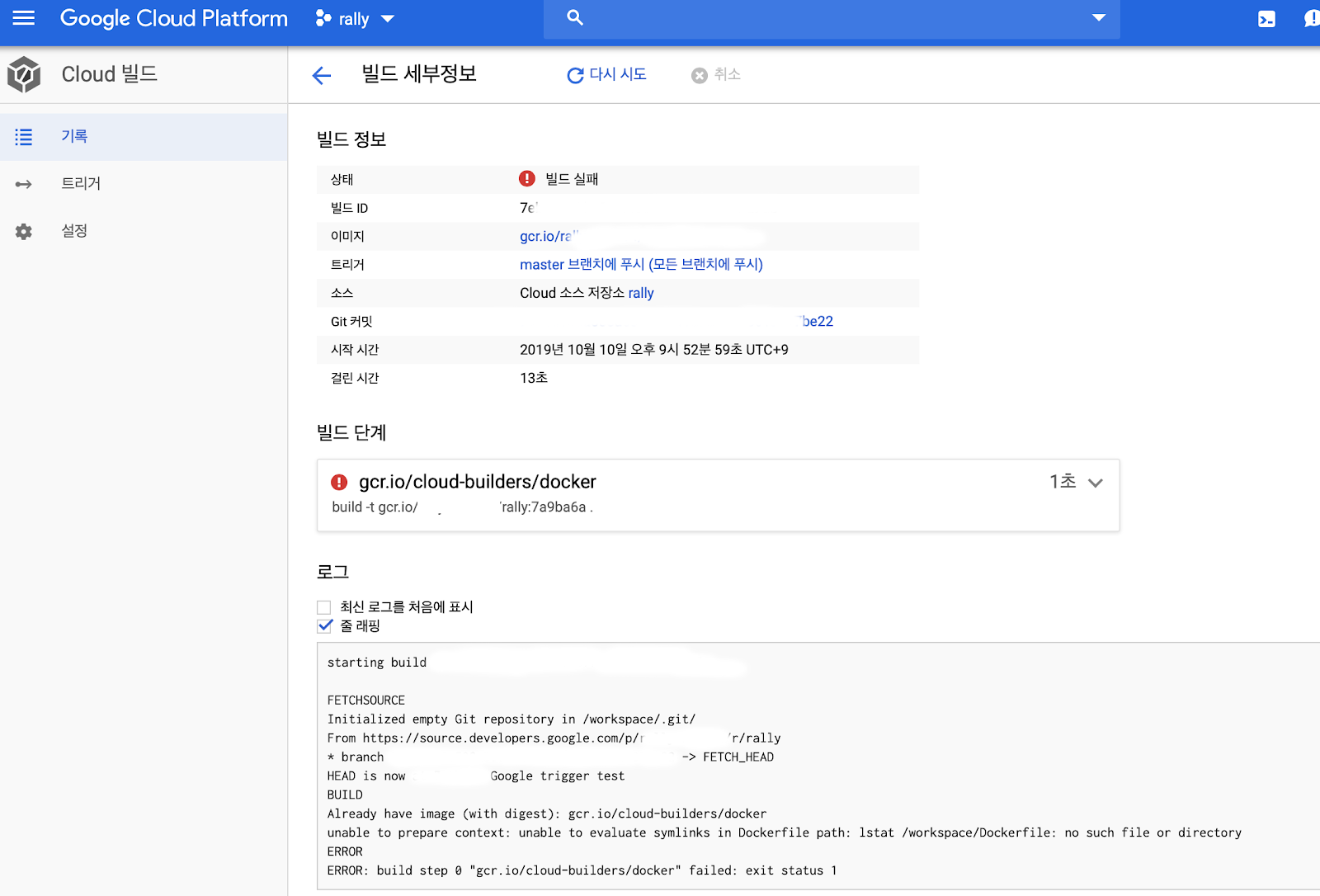
Node js CI 설정하는데 애먹어서 포스팅을 해야할 것 같습니다... Master 브랜치에 올라온 코드가 빌드 실패가 되면 큰일인데요. 그래서 커밋이 될 때 마다 빌드 검사를 하도록 하는 제도가 필요합니다. 이번 포스팅에서는 빌드 검사하는 기능을 구축해보겠습니다. CI 서버를 말이죠. 구글 가이드 라인 홈페이지 입니다. 이곳에 들어가셔서 시작하기 전에 목록에 나와있는대로 진행은 해주셔야합니다. 구글은 Cloud Build를 사용하여 빌드를 하게 되는데요. Cloud에서 빌드를 하기 위해서는 단순히 소스 파일만 올려서는 자동으로 해주지 않기 때문에 설정이 필요합니다. 구글은 Docker 이미지를 빌드합니다. 그리고 Container Registry에 이미지를 올리게 됩니다. 뒤에 보겠지만 Cloud Build에서 빌드된 파일은 이미지와 소스 파일을 다운로드 받을 수 있습니다. 1. 소스 저장소에 들어가 환결설정 아이콘을 클릭해줍니다.  소스 저장소는  이전 포스팅 참고. 2. Cloud Build 트리거 클릭해줍니다. 3. 저장소 연결을 클릭하여 연결해줍니다. 저는 이것만 하면 되는줄 알고 소스 파일 커밋했다가 실패났습니다. 추가로 설정할 게 많이 남았습니다.. 4. 트리거 설정 화면이 나옵니다. 각자의 상황에 맞게 설정해줍니다. 제가 포스팅하는 것은 빌드 구성에서 Dockerfile 입니다. 이것만하고 트리거 실행하면... 무조건 에러납니다. 그래서 살짝 멘탈이 흔들렸지만 찾았습니다. 5. Node js 도커라이징 Dockerfile 생성에 대하여 상세한 설명이 나와있습니다. 미리 소스 보기를 하자면 아래와 같습니다. 마지막 줄  CMD[~~, " app.js "] app.js는 시작할 때 불러지는 파일을 말합니다. 에를 들어 저의 경우 node app.js하면 서버는 작동합니다. 마지막...

[서비스 만들기] #2 - GCP 소스 저장소(Git, Source Repositories) 생성하기.

이미지
저의 환경은 맥이다 보니 맥을 기준으로 하였습니다. 윈도우도 가능은 하나 제가 첨부한 링크에 들어가 참고하셔야합니다. 서비스를 만들기 위해 회사 이메일도 만들고 도메인도 구매했다면 이제 개발에 들어가야겠죠? 또 이제 개발을 하려면  Git 저장소가 필요한데 구글에서 관리가 안될까? 더 나아가 CI / CD 를 사용할 수 없을까? 구글이다보니 당연히 안 될거라고 생각하지 않았다. CI / CD 설정하는 부분은 후속 게시글로 남기려한다. 일단 오늘의 포스팅은 구글 클라우드에 Git 저장소 생성하기이다. 구글 저장소 만들기 가이드  1. 구글 클라우드 플랫폼 콘솔에 접속한다. 2. 리소스 관리 페이지 에 접속한다.  3. 조직 없음이라 되어 있을텐데 해당 조직을 선택해준다. 4. 프로젝트 만들기를 하여 생성한다. 필자는 rally라는 프로젝트를 생성하였다.  ID뒤에 붙는 숫자는 수정할 수 없다. 자동생성이다. 5. 구글 클라우드 SDK 설치 아래 구글 가이드처럼 터미널을 열고 실행하면된다. 파일을 다운로드 받고 Download 폴더에서 작업하는 것을 추천하지 않는다. 다운로드 폴더는 언제든지 비워질 가능성이 있으니 관리에 유용한 곳에 다운로드 받고 설치하기를 권장한다. 6. git 설치 git은... 맥 사용자 같은 경우는 터미널에 git을 쳐본다. 설치가 안되어있다면 자동으로 설치할건지 물어본다.(이번 소프트웨어 업데이트로 생긴 기능으로 보인다.) 7.  구글 저장소 만들기 가이드   에 들어가 아래 5번에 있는 링크를 선택한다.  프로젝트 Api설정하는 화면들이 나올 것이다. 기존에 있는 깃헙과 연결할 것인가 등등을 물어보고 설정하게 되는데 개인에 맞게 설정해준다. 7.1 SSH 공개 키 설정 내가 생성한 저장소에 접근하려면 SSH 인증이 필요하다. 맥의 경우 아래 명령어처럼 터미...